

راه های افزایش سرعت و بهبود عملکرد حافظه SSD
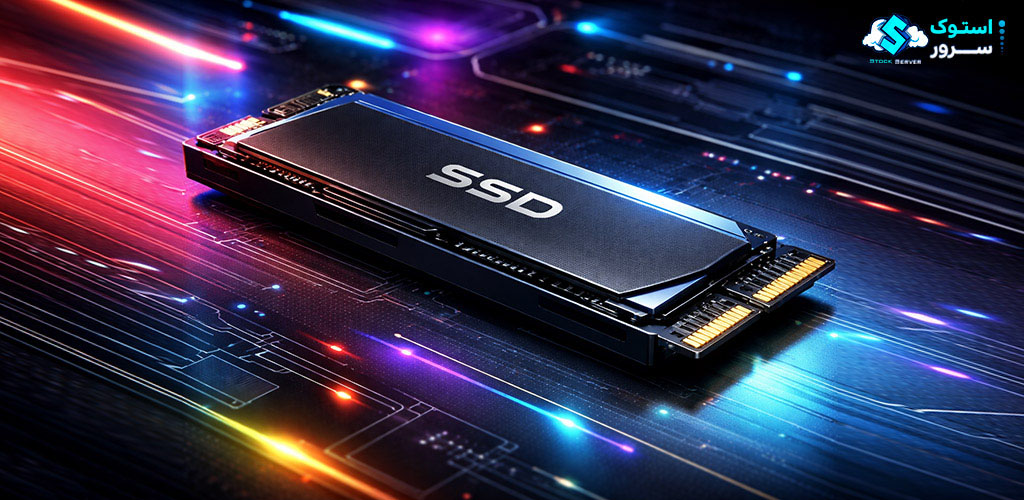
قصد دارید از حافظه های اس اس دی استفاده کنید؟ می خواهید با راه های افزایش سرعت و بهبود عملکرد حافظه SSD آشنا شوید؟ این محصولات یکی از مهم ترین تجهیزات ذخیره سازی می باشند که در انواع مختلف کامپیوتر، لپ تاپ و کنسول های بازی مورد استفاده قرار می گیرند. یکی از مهم ترین ایرادات این حافظه ها، کاهش سرعت آن ها می باشد. از این رو نیاز است که با تکنیک های خاصی سرعت آن ها را افزایش دهیم.
راه های افزایش سرعت و بهبود عملکرد حافظه SSD
برای تغییر این متن بر روی دکمه ویرایش کلیک کنید. لورم ایپسوم متن ساختگی با تولید سادگی نامفهوم از صنعت چاپ و با استفاده از طراحان گرافیک است.برای افزایش سرعت و بهبود عملکرد حافظه SSD، اقدامات مؤثری وجود دارد که مهمترین آنها شامل فعال بودن دستور TRIM در سیستمعامل (برای پاکسازی خودکار بلوکهای بیاستفاده)، خالی نگه داشتن حداقل ۱۰ تا ۲۰ درصد از ظرفیت درایو (برای جلوگیری از افت سرعت نوشتن)، غیرفعال کردن عملیات defragmentation خودکار (که فقط به هارد دیسکهای مکانیکی مربوط میشود و برای SSD مضر است)، غیرفعال کردن ایندکسگذاری فایلها در صورت عدم نیاز، بهروزرسانی فریمویر (firmware) درایو و درایورهای کنترلر ذخیرهسازی، فعال بودن حالت AHCI در تنظیمات بایوس، و در نهایت اطمینان از فعال بودن کش نوشتن (write caching) برای درایو است که در مجموع باعث افزایش طول عمر، پاسخدهی سریعتر و عملکرد روانتر SSD در استفاده روزمره میشوند.
افزایش سرعت با گسترش دادن پارتیشن حافظه
گاهی اوقات به دلیل عدم پارتیشن بندی در حافظه، این مشکل کاهش سرعت بروز می کند. بنابراین باید این حافظه را به درستی پارتیشن بندی کرده و بخش کمی از آن را بدون قسمت بندی رها کنید. با این کار عمر حافظه اس اس دی افزایش یافته و سرعت آن نیز بیش تر می شود. برای انجام این پارتیشن بندی ها می توانید از ابزار های مختلفی استفاده کنید. ابزار داخلی مدیریت دیسک در ویندوز و یا دیگر برنامه های موجود در این زمینه می توانند برای انجام این کار مورد استفاده قرار بگیرند. نرم افزار EaseUS Partition Master یکی از برترین و کاربردی ترین نمونه از این برنامه ها می باشد.
بررسی فعال بودن دستور TRIM
برای آشنایی با راه های افزایش سرعت و بهبود عملکرد حافظه SSD خوب است که این روش را بشناسیم. در شرایطی که این دستور بر روی کامپیوتر شما فعال نباشد، سرعت حافظه اس اس دی به شدت کاهش می یابد. برای فعال کردن این قابلیت باید مراحل زیر را سپری کنید.
- ترمینال Command Promptرا باز کنید.
- “fsutil behavior query DisableDeleteNotify” را تایپ کرده و دکمه اینتر را بزنید.
- در این مرحله اگر 0 نمایش داده شود، نشان دهنده فعال بودن این دستور می باشد. در شرایطی که در این مرحله 1 برای شما نمایش داده شود، این قابلیت غیر فعال می باشد.
- در صورت غیر فعال بودن این قابلیت باید دستور “fsutil behavior set DisableDeleteNotify 0” را تایپ کنید. با فشار دادن دکمه اینتر، این قابلیت برای شما فعال می شود.
حالت AHCI را فعال کنید
در شناخت راه های افزایش سرعت و بهبود عملکرد حافظه SSD باید با این مورد نیز آشنا شویم. شما برای این منظور باید قابلیت AHCI را فعال کنید. برای فعال کردن این قابلیت باید مراحل زیر را طی کنید:
- ترمینال Command Prompt را باز کنید.
- دستور “bcdedit /set {current} safeboot minimal” را تایپ کرده و اینتر بزنید.
- در این مرحله باید در قسمت بایوس سیستم، حالت AHCI را فعال کنید.
- تغییرات ایجاد شده را سیو کرده و سیستم عامل را خاموش کنید.
- دوباره کامپیوتر خود را روشن کرده و ترمینال Command Promptرا در حالت Safe Mode اجرا کنید.
- حال باید “bcdedit /deletevalue {current} safeboot” را تایپ کنید.
- رایانه خود را ریست کنید.
با این اقدام، قطعا سرعت حافظه اس اس دی تا حد زیادی افزایش پیدا می کند.
حافظه SSD را Optimize کنید.
موارد مختلفی را می توان به عنوان راه های افزایش سرعت و بهبود عملکرد حافظه SSD معرفی کرد. یکی دیگر از این روش ها، Optimize کردن حافظه می باشد. برای انجام این کار باید مراحل زیر را سپری کنید.
- Defrag را از منوی استارت ویندوز سیستم خود پیدا کنید.
- گزینه Defragment and Optimize Drive را انتخاب کنید.
- حال باید داریو SSD را انتخاب نمایید.
- در این مرحله باید دکمه Optimize را بزنید.
شما می توانید تنظیمات سیستم خود را به گونه ای تغییر دهید که سیستم بتواند بهینه سازی را به صورت خودکار هر چند وقت یک بار اجرا کند.
انتخاب حالت High-Performance Mode در ویندوز
فعال کردن این حالت در ویندوز نیز می تواند یکی از راه های افزایش سرعت و بهبود عملکرد حافظه SSD باشد. برای انجام این کار باید اقدامات زیر را انجام دهید.
- به قسمت setting بروید.
- وارد تب systemشوید.
- گزینه Power and Battery را انتخاب کنید.
- در زیر تب power گزینه Power mode را انتخاب کنید.
- در این مرحله باید گزینه Best Performance را انتخاب کنید.
ترتیب درست بوت را تنظیم کنید برای انجام این مورد از راه های افزایش سرعت و بهبود عملکرد حافظه SSD باید مطمئن شوید که حافظه اس اس دی را به عنوان درایو بوت اصلی انتخاب کرده باشید.
Firmware حافظه اس اس دی را به روز رسانی کنید
برای بهبود سرعت، حافظه اس اس دی، می توانید این بخش را به روز رسانی کنید. برای این منظور باید مراحل زیر را سپری کنید:
- باید وارد وب سایت سازنده حافظه اس اس دی خود شوید.
- مدل اس اس دی مورد نظر را انتخاب کنید.
- نسخه جدید آن را دانلود کرده و بر روی سیستم خود نصب کنید.
- سیستم را به روز رسانی کنید.
پورت و کابل SATA را بررسی کنید
شما در آخرین گام برای استفاده از راه های افزایش سرعت و بهبود عملکرد حافظه SSD باید این حافظه را از نظر فیزیکی مورد بررسی قرار دهید. دقت کنید که اتصال SATA شل نشده و یا این که قطع نباشد. برای این منظور باید کیس را باز کرده و مطمئن شوید که کابل بدون مشکل متصل شده باشد. همچنین مطمئن شوید که پورت دچار مشکل نشده باشد و در صورت نیاز، کابل را تعویض کنید. با استوک سرور، تجربهای مطمئن و قدرتمند از سرورها را با بهترین قیمت داشته باشید، اکنون زمان انتخاب هوشمندانه است، برای کسب اطلاعات بیشتر و ثبت سفارش همین امروز اقدام کنید.
سوالات متداول
قیمت حافظههای SSD به عواملی مانند ظرفیت ذخیرهسازی، نوع رابط، سرعت انتقال اطلاعات و برند سازنده بستگی دارد. به همین دلیل نمیتوان قیمت ثابتی برای این محصولات در نظر گرفت و معمولاً مدلهای حرفهایتر قیمت بالاتری دارند.
در سایت استوک سرور علاوه بر حافظههای SSD، محصولات متنوعی مانند هارد سرور، رم سرور، پردازنده، تجهیزات شبکه، استوریج و قطعات مختلف سرور نیز عرضه میشوند.
برای ثبت سفارش تلفنی و دریافت مشاوره خرید میتوانید از طریق شماره 021-59374000 با کارشناسان فروش استوک سرور تماس بگیرید.
جمع بندی
راه های افزایش سرعت و بهبود عملکرد حافظه SSD شامل موارد مختلفی می شوند. برای این منظور می توانید اقدامات مختلفی انجام دهید. برای خرید انواع حافظه اس اس دی و یا افزایش سرعت آن ها می توانید از سایت بسیار معتبر استوک سرور استفاده کنید. این مجموعه خدمات ارزنده ای را در این زمینه به شما ارائه داده و در مقابل هزینه های ناچیزی دریافت می کند.
در پناه پروردگار باشید(:
اشتراکگذاری
با استفاده از روشهای زیر میتوانید این صفحه رو به اشتراک بگذارید.